Perfect Sail Race — mode d'emploi
Connect IQ StoreVersion 2.0.0. Voir aussi la présentation de l'application.
Installation et compte InscriVoile
L'application s'installe depuis le Connect IQ Store de Garmin (application Connect IQ sur le téléphone, ou Garmin Express sur ordinateur). Elle apparaît ensuite dans la liste des applications de la montre sous le nom Perfect Sail Race. Elle fonctionne sur la plupart des montres Garmin récentes : fēnix, epix, quatix, enduro, tactix, MARQ, Forerunner, Venu, vívoactive, Instinct AMOLED, Descent, D2, Approach.
Pour télécharger les parcours, la montre doit être reliée au téléphone (application Garmin Connect, Bluetooth activé) et le téléphone doit avoir accès à internet.
Gratuite, ou complète avec l'abonnement
Sans abonnement, tout fonctionne : procédure de départ, ligne, navigation, et pour chaque parcours le départ et les 2 premières bouées. Une dernière étape « Suite du parcours » indique alors le nombre de bouées restantes. L'abonnement donne les parcours complets, et 30 jours de version complète sont offerts à la première montre associée à votre compte. Pour associer votre montre :
- créez votre compte sur InscriVoile ;
- sur la montre, téléchargez une première fois un parcours, puis ouvrez le menu Mon abonnement : il affiche le code de la montre (par exemple 7F3A-91C2) et l'état de l'abonnement ;
- sur InscriVoile, dans Mes montres Garmin, saisissez ce code.
La montre rattachée à votre compte reçoit aussi vos parcours personnels.
Les boutons
Les mêmes fonctions sont disponibles sur toutes les montres ; seuls les boutons changent.
| Fonction | Montres à 5 boutons fēnix, epix, Forerunner… | Montres tactiles Venu, vívoactive |
|---|---|---|
| Valider / lancer le chrono | START | bouton du haut |
| Plus / bouée suivante | UP | glisser vers le bas |
| Moins / bouée précédente | DOWN | glisser vers le haut |
| Ouvrir le menu | appui long sur UP | appui long habituel de la montre ; sur Venu X1, Venu 4 et vívoactive 6 : bouton du bas |
| Retour / quitter | BACK | bouton du bas, ou « Quitter » dans le menu |
Le menu change selon l'écran et le moment de la course : marquage de la ligne, navigation seule, reset du chrono, passage d'un écran à l'autre, choix du parcours, mon abonnement, réglages et quitter.
Avant le départ : l'écran chrono
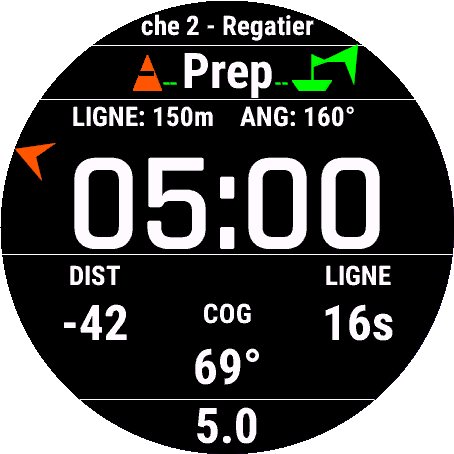
- En haut : le nom de la régate du parcours chargé (il disparaît dès que le chrono est lancé).
- Prep, entre l'icône de la bouée (à gauche) et celle du bateau comité (à droite) : elles s'allument quand l'extrémité correspondante de la ligne est marquée.
- Le GPS n'est signalé que s'il pose problème : GPS en rouge tant que la position manque ou n'est pas assez précise pour marquer la ligne, GPS 5s si les positions n'arrivent plus depuis 5 secondes. Rien d'affiché : le signal est bon.
- Le compte à rebours : 5 minutes par défaut ; UP / DOWN ajoutent ou retirent une minute.
- Votre route (COG) tant que la ligne n'est pas marquée, et votre vitesse en nœuds.
Appuyez sur START au signal d'avertissement pour lancer la procédure.
Marquer la ligne de départ
Passez au plus près de la bouée de la ligne, ouvrez le menu, puis choisissez Ligne départ – Marquer bouée au moment où vous êtes à sa hauteur. Faites de même près du bateau comité avec Marquer bateau.
Une fois les deux extrémités marquées, l'écran affiche la longueur de la ligne et son orientation (pratique pour vérifier le marquage), deux flèches au bord de l'écran vers la bouée et le comité, la distance à la ligne en mètres (− côté départ, + côté parcours) et le temps pour l'atteindre à votre vitesse.
Si votre route coupe l'alignement au-delà de la bouée ou du comité, la distance passe en orange avec HORS BOUEE ou HORS COMITE : c'est alors la distance jusqu'à cette extrémité.
- La ligne est gardée 2 heures, même si vous quittez l'application.
- Une extrémité marquée il y a plus de 30 minutes est effacée au marquage suivant.
- Pour recommencer : Ligne départ – Effacer la ligne. La ligne est refusée si les deux points sont à moins de 15 m.
La procédure de départ
Après START, le compte à rebours démarre. La montre vibre à chaque minute, toutes les 10 secondes dans la dernière minute, puis chaque seconde dans les 10 dernières. L'enregistrement de la trace démarre une minute avant le départ. UP / DOWN recalent le chrono sur la minute supérieure ou inférieure, au signal du comité.
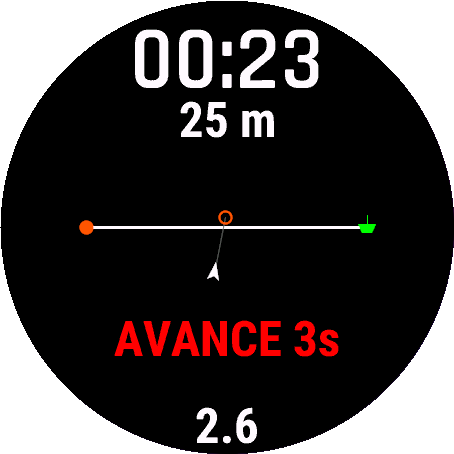
Si la ligne est marquée, l'écran devient un plan vu de dessus :
- en haut le compte à rebours, dessous la distance à la ligne ;
- la ligne, bouée à gauche et bateau comité à droite, le côté départ en bas ;
- votre bateau à sa vraie place et dans sa vraie direction ;
- un trait et un rond : l'endroit où vous serez au signal si vous gardez votre cap et votre vitesse (vert encore côté départ, orange au-delà de la ligne).
START passe du plan à l'écran détaillé, et inversement.
Avance ou retard sur le signal
| Affichage | Signification |
|---|---|
| AVANCE 10s | À cette vitesse vous franchiriez la ligne 10 s avant le signal : ralentissez. |
| RETARD 0 à 5s | Idéal. |
| RETARD 5 à 10s | Un peu juste. |
| RETARD plus de 10s | Trop loin ou trop lent. |
| LIGNE S'ECARTE | Vous vous éloignez de la ligne. |
| LIGNE AU-DELA | Vous êtes côté parcours, avant la dernière minute : c'est permis. |
| TROP TOT REVENEZ | Côté parcours dans la dernière minute : la ligne et le bateau passent en rouge. |
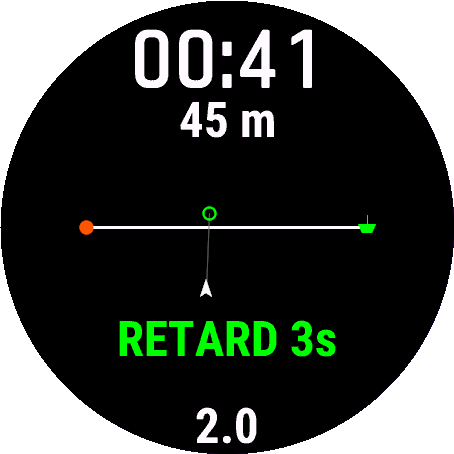


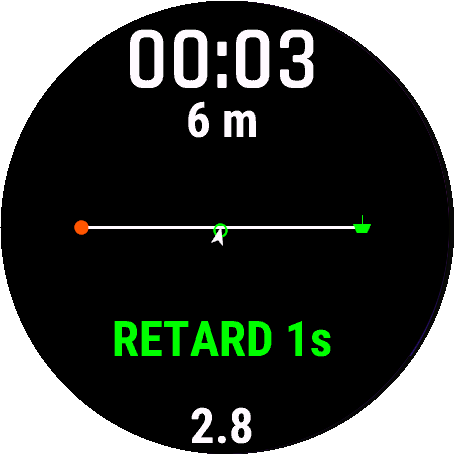
Au signal, la montre vibre trois fois, un tour est enregistré, la direction du vent est estimée d'après la ligne, et l'application passe sur l'écran parcours en visant la première bouée après le départ.
Charger un parcours
Sur l'écran parcours, ouvrez le menu :
- Parcours du jour : les parcours publiés sur InscriVoile par les clubs pour les régates du jour, à moins de 50 km de vous (et toujours ceux du club de votre dernier parcours). Choisissez le vôtre : il est téléchargé.
- Mes parcours : les parcours que vous avez créés dans Mes parcours sur InscriVoile, avec vos bouées (Mes bouées) et celles des clubs. Il faut que la montre soit rattachée à votre compte.
Le parcours reste en mémoire pour les sorties suivantes.
Après le départ : l'écran parcours
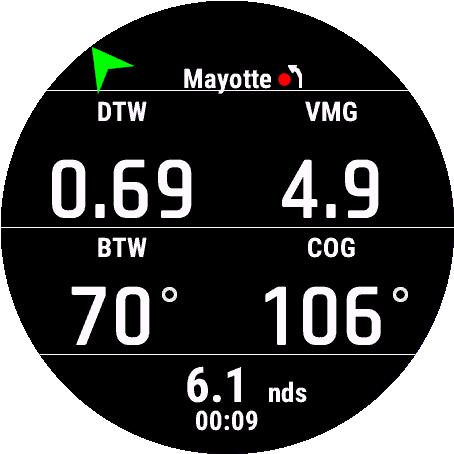
- En haut : le nom de la bouée à atteindre et son côté de passage : pastille rouge et flèche à droite du nom pour la laisser à bâbord ; flèche et pastille verte à gauche du nom pour la laisser à tribord.
- La flèche au bord de l'écran indique où se trouve la bouée : verte devant, rouge derrière.
- Quatre valeurs dans les cases et une cinquième en bas, au-dessus du temps de course.
UP / DOWN passent à la bouée suivante ou précédente.
| Donnée | Signification |
|---|---|
| DTW | Distance à la bouée, en milles |
| BTW | Relèvement de la bouée (cap à suivre pour aller droit dessus) |
| COG | Votre route sur le fond |
| SOG | Votre vitesse, en nœuds |
| STR | Angle entre votre route et la bouée. STR D : la bouée est à droite de votre route ; STR G : à gauche. |
| VMC | Vitesse de rapprochement de la bouée |
| VMG | Vitesse dans l'axe du vent estimé (positive en remontant) |
Passage automatique à la bouée suivante
Quand vous passez à moins de 0,03 mille (55 m, réglable) d'une bouée, ou que vous l'arrondissez plus au large puis vous en éloignez, l'application passe d'elle-même à la suivante et enregistre un tour dans la trace. Elle attend 30 secondes entre deux changements : deux bouées proches, comme une porte, ne sont pas sautées d'un coup.
Le vent
Sans capteur, l'application estime la direction du vent d'après la ligne de départ, puis à chaque virement ou empannage. Cette estimation sert à la VMG, qui devient plus juste après quelques virements.
Lunettes ENGO 3
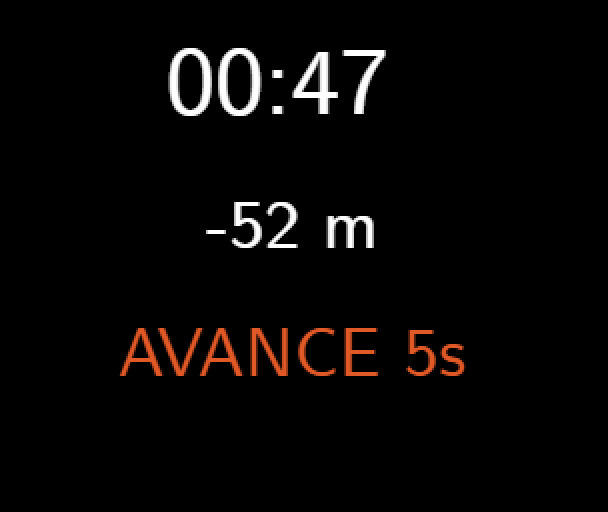
Activez le réglage Lunettes ENGO (menu Réglages de l'application, sur la montre), lunettes allumées : la montre les trouve et s'y connecte d'elle-même ; un message confirme la connexion. Désactivé, l'application n'utilise pas le Bluetooth pour les lunettes.
- Avant le départ : chrono, distance à la ligne, avance ou retard, et vitesse (SOG) en bas.
- En course : la bouée et son côté de passage, puis trois valeurs, chacune avec son intitulé en petit.
- Écrans de course : 1, 2 ou 3 écrans, avec pour chacun les valeurs du haut, du milieu et du bas (DTW, VMC, BTW, COG, VMG, SOG ou STR). Par défaut, 2 écrans : DTW, STR, SOG puis COG, STR, SOG. Une double tape sur la branche des lunettes passe à l'écran suivant.
- Tendance du cap : des bûchettes jaunes, à droite de la valeur quand le cap tourne vers la droite, à gauche quand il tourne vers la gauche. 1 à 3 bûchettes selon l'ampleur de l'écart entre le cap des dernières secondes et le cap moyen sur la durée T. Rien ne s'affiche pendant un virement ou un empannage, ni dans les secondes qui suivent.
- Tendance de la vitesse : flèche verte vers le haut quand la vitesse augmente, rouge vers le bas quand elle baisse.
Réglages
Les réglages se font sur la montre (menu Réglages) ou dans l'application Connect IQ du téléphone (Perfect Sail Race › Paramètres) :
- les cinq valeurs de l'écran parcours : DTW, VMC, BTW, COG, VMG, SOG ou STR ;
- Bouée suivante auto et Distance bouée (de 0,02 à 0,20 mille) ;
- Ecran parcours auto : passer sur l'écran parcours au départ ;
- Tactile bloqué : l'écran tactile ne réagit plus dès que le chrono est lancé (montres tactiles à boutons) ;
- Lunettes ENGO : affichage dans les lunettes ENGO 3 (sur la montre seulement) ;
- Lunettes ENGO : écrans de course : nombre d'écrans et valeurs de chacun (sur le téléphone seulement) ;
- Lunettes : tendance : durée T des tendances, de 30 s à 3 min (1 min par défaut) ; plus elle est longue, plus les rotations lentes du cap sont visibles.
Le menu Mon abonnement affiche le code de la montre et l'état de l'abonnement.
Terminer et enregistrer la trace
- Menu Quitter (ou BACK), puis confirmez.
- À la question « Sauver trace ? », répondez Oui pour garder l'activité.
- La trace apparaît dans Garmin Connect comme une activité de voile, au nom de la régate, avec un tour au départ et à chaque bouée.
Reset chrono arrête la procédure ou la course en cours et propose aussi d'enregistrer la trace, sans quitter l'application.
Conseils et limites
- Laissez le GPS se fixer quelques minutes avant la procédure : plus de « GPS » rouge à l'écran.
- Vérifiez la ligne après l'avoir marquée : sa longueur et les flèches vers la bouée et le comité doivent être cohérentes.
- À très petite vitesse (moins de 2 nœuds), la distance à la ligne peut réagir avec quelques secondes de retard ; à vitesse de départ, elle suit bien.
- Pendant qu'un menu est ouvert, le compte à rebours continue mais les vibrations sont suspendues : refermez-le vite pendant la procédure.
Perfect Sail Race – Alizés 40 · Version 2.0.0